Istilah yang memiliki kaitan erat dengan monitor komputer

Komputer biasanya akan dihubungkan pada perangkat display, atau biasa dikenal sebagai monitor. Monitor ditunjukkan dalam Gambar. Monitor biasanya tersedia dalam beragam tipe, ukuran, dan karakteristik yang berbeda. Memahami karakteristik monitor yang baik akan membantu dalam menentukan monitor terbaik untuk sistem yang spesifik.
istilah yang memiliki kaitan erat dengan monitor
Monitor
Istilah berikut ini memiliki kaitan erat dengan monitor :

1.Pixels

Elemen gambar. Tampilan pada layar terdiri dari sebuah pixel atau titik kecil. Pixel diatur dalam baris melewati layar. Tiap pixel mengandung tiga warna utama, yaitu merah, hijau dan biru (RGB).

2. Dot Pitch

Ukuran seberapa dekat titik fosfor dalam layar. Semakin bagus dot pitchnya maka kualitas tampilan akan lebih baik. Kebanyakan monitor sekarang ini hanya memiliki 0.25 dot pitch. Beberapa memiliki 0.22 dot pitch yang memberikan resolusi yang bagus.
 

3. Refresh Rate

Tingkat tampilan layar direfresh. Refresh rate dihitung dalam hertz (Hz) berarti per detik. Semakin tinggi refresh rate, maka tampilan layar akan semakin stabil. Kelihatannya monitor seperti gambar diam padahal sebenarnya selalu berkedip tiap kali elektron menabrak dot/titik berlapis fosfor. Refresh rate juga dinamakan frekuansi vertikal atau refresh rate vertikal.

4. Color Depth

Nomer untuk warna yang berbeda dalam tiap pixel dapat ditampilkan. Hal ini diukur dalam bit. Semakin tinggi kedalamannya, maka semakin banyak warna yang dapat dihasilkan.

5. Video RAM (VRAM)

Memori yang dimiliki oleh kartu video atau VGA. Semakin tinggi VRAM yang dimiliki kartu video, maka semakin banyak warna yang bisa ditampilkan. Kartu video juga mengirimkan sebuah sinyal refresh untuk mengontrol refresh rate.

6. Resolution

Bervariasi tergantung nomer pixelnya. Semakin banyak pixel pada layar, resolusi akan semakin baik. Semakin tinggi resolusi berarti gambar akan semakin tajam. Resolusi layar terendah dalam PC modern adalah 640 x 480 pixel yang dinamakan Video Graphic Array (VGA). Kini sudah hadir Super Video Graphics Array (SVGA) dan Extended Graphics Array (XGA) dengan resolusi mencapai 1600 x 1200.

7. Monitor screen sizes

Diukur dalam inci. Ukuran yang paling umum adalah 14”, 15”, 17” 19” dan 21”, dihitung diagonal. Perhatikan bahwa ukuran yang tampak sebenarnya lebih kecil dari ukuran yang dihitung. Hal ini dapat diingat ketika akan mencari layar monitor untuk komputer.

8. Display Warna

Warna diciptakan dengan mengubah-ubah intensitas cahaya dari tiga warna dasar. 24 dan 32 bit biasanya merupakan pilihan untuk seniman grafis dan fotografer profesional. Untuk aplikasi yang lainnya, warna 16 bit akan sudah mencukupi. Dibawah ini merupakan rangkuman dari kedalaman warna yang sering digunakan: ? 256 warna – 8-bit warna  o 65,536 warna  – 16-bit warna, juga dikenal sebagai 65K or HiColor  o 16 million warna  – 24-bit warna, juga dikenal sebagai True Color  o 4 billion warna  – 32-bit warna, juga dikenal sebagai True Color.

Monitor berkualitas tinggi dan kartu video berkualitas tinggi diperlukan untuk mendapatkan resolusi tinggi dan refresh rate yang tinggi pula.

Pengertian Perangkat Input dan contohnya

Perangkat Input atau biasa disebut dengan perangkat masukan atau input devices merupakan salah satu perangkat yang terdapat pada komputer ketika kita menjalankannya. Tidak seperti Perangkat Output yang digunakan untuk menampilkan hasil data, Perangkat input digunakan untuk memasukan hasil data yang akan di proses oleh Perangkat Proses. Tetapi apa perangkat input itu?.

Pengertian Perangkat Input?
Perangkat input komputer ( perangkat masukan atau input devices) adalah perangkat yang dipakai untuk memasukkan data - data dan memberikan perintah pada komputer agar dipakai pada proses lebih lanjut.

Biasanya perangkat Input dipasang hanya sesuai kebutuhan dari pengguna karena perangkat Input memiliki beberapa macam di antara lain :

1. Keyboard

Pengertian Perangkat Input dan contohnya
Keyboard
Semua orang pasti sudah tahu apa itu keyboard?. Keyboard adalah salah satu unit input yang paling penting dalam suatu pengolahan data pada komputer. Keyboard dapat berfungsi memasukkan huruf, angka, karakter khusus serta sebagai media bagi user (pengguna) untuk melakukan perintah-perintah lainnya yang diperlukan, seperti menyimpan file dan membuka file. Keyboard sekarang yang kita kenal memiliki beberapa jenis port, yaitu port serial, ps2, usb dan wireless.

Baca juga : Sejarah Keyboard Pada Komputer

Jenis-Jenis Keyboard :
1. QWERTY
2. DVORAK
3. KLOCKENBERG

2. Mouse

Pengertian Perangkat Input dan contohnya
Mouse Komputer
Mouse adalah salah unit masukan (input device). Fungsi alat ini adalah untuk perpindahan pointer atau kursor secara cepat. Selain itu, dapat sebagai perintah praktis dan cepat dibanding dengan keyboard. Mouse mulai digunakan secara maksimal sejak sistem operasi telah berbasiskan GUI (Graphical User Interface).

Baca juga : Cara Kerja Mouse pada komputer

3. Touchpad

Pengertian Perangkat Input dan contohnya
Touchpad
Perangkat input ini biasanya dapat kita temukan pada laptop dan notebook, yaitu dengan menggunakan sentuhan jari. Biasanya unit ini dapat digunakan sebagai pengganti mouse. Selain touchpad ada model perangkat input yang sejenis yaitu pointing stick dan trackball.

4. Light Pen

Macam-macam Perangkat Output dan fungsinya
Light Pen
Light pen adalah pointer elektronik yang dipakai untuk memodifikasi dan mendesain sebuah gambar dengan screen (monitor). Light pen memiliki sensor yang dapat mengirimkan sinyal cahaya ke komputer yang kemudian direkam, dimana layar monitor bekerja dengan merekam enam sinyal elektronik setiap baris per detik.

5. Joy Stick

Pengertian Perangkat Input (Input Devices)
Joystick
Alat ini biasa dipakai pada sebuah permainan (Games) pada komputer. Joy Stick biasanya berbentuk tongkat tetapi sekarang sudah seperti stick pada PS atau Xbox.Joystick sekarang yang kita kenal memiliki beberapa jenis port, yaitu port serial, ps2, usb dan wireless.

6. Barcode 

Pengertian perangkat input lenkap
Barcode Scanner
Barcode termasuk kedalam perangkat input (input device). Fungsi alat ini adalah untuk membaca suatu kode yang berbentuk kotak-kotak atau garis-garis tebal vertikal yang kemudian diterjemahkan dalam bentuk angka-angka. Biasanya barcode dipakai untuk mencek sebuah harga pada produk yang ada di supermarket maupun mall-mall lainnya.

7. Scanner

Pengertian alat input pada komputer
Scanner
Scanner adalah sebuah alat yang dapat berfungsi untuk meng-copy atau menyalin gambar atau teks yang kemudian disimpan ke dalam memori komputer. Dari memori komputer selanjutnya, disimpan dalam harddisk ataupun tempat penyimpanan lainnya.

Baca juga : Apa itu scanner dan fungsinya beserta cara kerjanya

Fungsi scanner ini mirip seperti mesin fotocopy, perbedaannya adalah mesin fotocopy hasilnya dapat dilihat pada kertas (Hard Copy) sedangkan scanner hasilnya dapat ditampilkan melalui monitor (Soft Copy) terlebih dahulu sehingga kita dapat melakukan perbaikan atau modifikasi dan kemudian dapat disimpan kembali baik dalam bentuk file text maupun file gambar.

8. Camera Digital

Macam-macam alat input pada komputer
Kamera Digital
Perkembangan teknologi telah berkembang pesat sehingga komputer dapat menerima input dari kamera. Kamera ini dinamakan dengan Kamera Digital dengan kualitas gambar lebih bagus dan lebih baik dibandingkan dengan cara menyalin gambar yang menggunakan scanner. Ketajaman gambar dari kamera digital ini ditentukan oleh pixel-nya.

9. Mikrofon

Alat input pada komputer dan contohnya
Microphone
Ketika kita ingin merekam suara yang digunakan sebagai dubbing kita memerlukan perangkat input yang satu ini. Mikrofon berfungsi untuk merekam atau memasukkan suara yang akan disimpan dalam memori komputer atau untuk mendengarkan suara.

10. Graphic Pads

Teknologi Computer Aided Design (CAD) dapat membuat rancangan bangunan, rumah, mesin mobil, dan pesawat dengan menggunakan Graphics Pads. Graphics pads ini merupakan perangkat input yang dipakai untuk menggambar objek pada monitor. Graphics pads yang digunakan mempunyai dua jenis. Pertama, menggunakan jarum (stylus) yang dihubungkan ke pad atau dengan memakai bantalan tegangan rendah, yang pada bantalan tersebut terdapat permukaan membrane sensitif sentuhan ( touch sensitive membrane surface).
Macam-macam input devices pada komputer
Graphic Pads
Tegangan rendah yang dikirimkan kemudian diterjemahkan menjadi koordinat X – Y. Kedua, menggunakan bantalan sensitif sentuh ( touch sensitive pad) tanpa menggunakan jarum. Cara kerjanya adalah dengan meletakkan kertas gambar pada bantalan, kemudian ditulisi dengan pensil.

Baca juga : Pengertian Perangkat Proses beserta contohnya

Jadi Singkatnya, Perangkat input komputer ( perangkat masukan atau input devices) adalah perangkat yang digunakan untuk memasukkan data - data dan memberikan perintah pada komputer untuk digunakan pada proses lebih lanjut. Contoh alat yang berfungsi sebagai media input diantaranya keyboard, mouse, mikrofon, joystick, dll.

Pengertian perangkat output dan contohnya

Perangkat Output atau biasa disebut dengan perangkat keluaran merupakan salah satu perangkat yang terdapat pada komputer ketika kita menjalankannya. Tidak seperti perangkat input yang digunakan untuk memasukan data perangkat output digunakan untuk mengeluarkan hasil data yang telah di proses oleh perangkat proses seperti gambar,kertas ( hard copy ), suara dll. Tetapi apa perangkat output itu?.

Pengertian Perangkat output?

Perangkat output merupakan perangkat keras atau hardware pada komputer yang dipakai untuk mengkomunikasikan hasil dari pengolahan sebuah data yang dilakukan oleh komputer kepada pengguna. Biasanya perangkat output dipasang hanya sesuai kebutuhan dari pengguna karena perangkat output memiliki beberapa macam di antara lain :

1. Monitor

Pengertian perangkat output dan contohnya
Monitor
Komputer biasanya akan dihubungkan pada perangkat display, atau biasa dikenal sebagai monitor. Monitor ditunjukkan dalam Gambar. Monitor biasanya tersedia dalam beragam tipe, ukuran, dan karakteristik yang berbeda. Memahami karakteristik monitor yang baik akan membantu dalam menentukan monitor terbaik untuk sistem yang spesifik.

Baca juga : Pengertian Monitor dan Karakteristiknya

Dahulu orang membeli komputer sudah dengan monitornya tetapi sekarang ketika ingin membeli komputer baru, monitor biasanya harus dibeli terpisah.

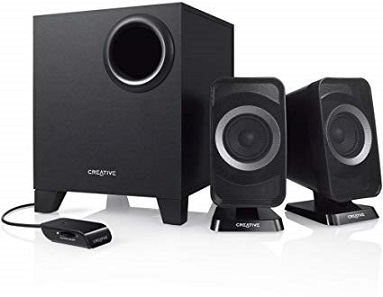
2. Speaker

Perangkat Output - Speaker
Speaker
Jika kita membeli komputer dan ingin komputer kita bisa mengeluarkan suara harus memakai speaker. Speaker adalah perangkat keras untuk menghasilkan suara. Jenis lain dari speaker adalah headset atau earphone. Kita dapat mendengarkan hasil keluaran berupa suara dari komputer melalui speaker.

3. Proyektor

Perangkat Ouput - Proyektor
Proyektor
Proyektor atau biasa disebut infocus oleh kebanyakan orang merupakan alat yang dipakai untuk presentasi, yang dihubungkan langsung ke komputer untuk menampilkan apa yang ada pada monitor ke suatu screen (layar) ataupun dinding.

4. Printer

Printer adalah perangkat output yang digunakan sebagai media cetak atau alat penghasil cetakan dari komputer ke dalam bentuk kertas. Printer dihubungkan ke komputer menggunakan USB, selain itu printer juga harus dihubungkan dengan arus listrik.
Perangkat Output - Printer
Printer
Saat pertama kali disambungkan ke komputer, kita harus menginstall software driver printer agar printer itu dapat dikenali oleh komputer. Ketajaman hasil cetakan printer diukur dengan satuan dpi atau dot per inch yaitu banyakknya titik dalam satu inci. Semakin tinggi dpi sebuah printer, maka semakin tajam hasil cetakannya.

Secara garis besarnya jenis-jenis printer sebagai berikut :
1. Dot Matrik, printer jenis ini menggunakan tinta jenis pita seperti yang terdapat pada mesin tik.
2. Inkjet, printer jenis ini menggunakan tinta cair atau liquid ink.
3. Laser printer, printer jenis menggunakan tinta serbuk atau powder ink seperti bubuk gliter.

5. Plotter

Perangkat Output - Plotter
Plotter
Plotter adalah media cetak seperti printer namun memiliki ukuran yang lebih besar serta kegunaan yang optimal untuk objek gambar. Biasanya plotter dipakai untuk mencetak sebuah banner maupun baligho karena ukurannya yang besarlah plotter lebih sering dipakai untuk mencetak objek yang tidak bisa di cetak oleh sebuah printer.

Baca juga : Macam-macam Perangkat input dan Fungsinya.

Jadi singkatnya perangkat output dipakai untuk mengkomunikasikan hasil pengolahan data yang dilakukan oleh komputer untuk pengguna. Beberapa jenis peralatan yang termasuk perangkat output diantaranya monitor, printer, proyektor, plotter dan masih banyak lagi tergantun kebutuhan pengguna.

Pengertian Repository dan Fungsinya

Apa itu Repository? - Pengertian Repository atau biasa disebut dengan REPO ini mungkin sudah tidak asing lagi bagi Anda pengguna Linux. Nah, mungkin bagi anda yang belum mengerti tentang Repository, akan saya bagi tahu pada artikel kali ini. Alangkah baiknya ketika membaca artikel saya mengenai Pengertian Repository, anda bisa googling lagi untuk mengetahui lebih jauh mengenai Repository ini.

Repository adalah suatu kumpulan dari berbagai banyak sekali macam aplikasi atau suatu paket aplikasi distribusi Linux. Repository ini sendiri biasa disingkat dengan Repo.
Pengertian Repository dan Fungsinya
Repository
Dalam dunia Programming, repositori adalah Sekumpulan file-file yang memiliki penyimpanan file secara sentral. Ini digunakan oleh sistem operasi untuk menunjang kinerja sebuah aplikasi, program, dan sebagainya yang didapatkan dari sebuah Server Mirror website paket-paket tersebut.. Sementara repositori dapat dikonfigurasi pada mesin lokal untuk satu pengguna, sering disimpan di server, yang dapat diakses oleh banyak pengguna.

Baca juga : Pengertian Server Mirror

Sebuah repositori berisi tiga elemen utama yaitu:

Trunk

Trunk berisi versi terkini dari proyek perangkat lunak. Ini mungkin termasuk beberapa file kode sumber, serta sumber daya lain yang digunakan oleh program.

Branch

Branch digunakan untuk menyimpan versi baru dari program. Pengembang dapat membuat cabang baru setiap kali dia membuat revisi besar pada program. Jika Branch mengandung perubahan yang tidak diinginkan, itu bisa dihentikan. Jika tidak, dapat digabung kembali ke dalam Trunk sebagai versi terbaru.

Tag

Tag digunakan untuk menyimpan versi proyek, tetapi tidak dimaksudkan untuk pengembangan aktif. Misalnya, pengembang dapat membuat "tag rilis" setiap kali versi baru perangkat lunak dilepaskan.

Fungsi Repository

Sebuah repositori menyediakan cara terstruktur bagi programmer untuk menyimpan file pengembangan. Ini dapat membantu untuk semua jenis pengembangan perangkat lunak, tetapi ini sangat penting untuk proyek-proyek pembangunan besar. Dengan melakukan perubahan pada repositori, pengembang dapat dengan cepat kembali ke versi program sebelumnya jika pembaruan terkini menyebabkan bug atau masalah lainnya.

Baca juga : Macam-macam Partisi Linux

Banyak sistem kontrol mendukung perbandingan dari berbagai versi file yang disimpan dalam repositori, yang dapat membantu untuk debug kode sumber. Selain itu, ketika repositori disimpan di server, pengguna dapat "memeriksa" file untuk diedit, yang mencegah file untuk diedit oleh lebih dari satu pengguna dalam satu waktu.

Pengertian Repository secara umum mengacu pada tempat utama di mana data disimpan dan dipelihara. Repositori dapat menjadi tempat di mana banyak basis data atau file ditempatkan untuk distribusi melalui jaringan, atau repositori dapat menjadi lokasi yang dapat diakses langsung oleh pengguna tanpa harus melakukan perjalanan di seluruh jaringan.

Dalam sistem pengembangan CASE, database informasi tentang perangkat lunak, termasuk elemen data, proses, input, output dan hubungan timbal balik. Sistem CASE menggunakan repositori untuk mengidentifikasi objek dan aturan untuk digunakan kembali.

Nah, jadi dapat diambil kesimpulan bahwa Repository itu adalah paket-paket yang dikhususkan dan disediakan untuk di instal oleh berbagai macam Distro Linux.

Pengertian Etimologi Multimedia dan Jenisnya.

Multimedia sekarang sudah mulai berkembang pesat karena sekarang merupakan zaman kemajuan teknologi. Maka tidak di pungkiri bahwa Multimedia harus menjadi pemberlajaran baru dari generasi penrus bangsa supaya tidak tertinggal oleh negara lain. Untuk itu kita harus mengetahui apa itu multimedia?.
Pengertian Etimologi Multimedia dan Jenisnya
Etimologi Multimedia
Multimedia Merupakan asal dari dua kata dalam bahasa latin, yaitu multi dan medium. Multi berarti Banyak atau bermacam jenis sedangkan  medium berarti sesuatu yang di pakai untuk menyampaikan atau perantara sesuatu.

Secara Etimologi (istilah) multimedia dapat diartikan sebagai penggunaan terhadap beberapa media yang berbeda digunakan untuk menyampaikan sesuatu atau informasi dalam bentuk sebuah teks,grafik,animasi,audio,video maupun gabungan dari beberapa komponen tersebut.

Beberapa definisi Multimedia menurut para ahli:

  • Menurut Rosch pada tahun 1996. Multimedia adalah sebuah kombinasi antara komputer dan video.

  • Menurut McComick pada tahun 1996. Multimedia adalah sebuah kombinasi dari tiga elemen : suara, gambar dan teks.

  • Menurut Turban dan kawan-kawannya pada tahun 2001. Multimedia adalah Kombinasi dari paling sedikit dua media input dan output. Media ini dapat berupa audio (suara, musik), animasi, video, teks, grafik dan gambar.

  • Menurut Hofstetter dalam konteks komputernya pada tahun 2001. Multimedia adalah penggunaan sebuah komputer untuk membuat dan menggabungkan teks, grafik, audio, video, dengan menggunakan software atau tools yang memungkinkan pemakai Berkreasi, Berkomunikasi dan juga Berinteraksi dengan komputer.

Multimedia itu sendiri  sudah menjadi kebutuhan kita sehari-hari karena kita tidak bisa lepas dari yang namanya multimedia itu sendiri di kareanakan kemajuan teknologi yang membuat multimedia sangat dibutuhkan oleh kalangan masyarakat IT.

Dari beberapa definisi Multimedia yang kita ketahui di atas dapat disimpulkan bahwa Multimedia adalah penggunaan atau pemanfaatan dari beberapa media untuk menyajikan atau mempresentasikan sebuah informasi yang berupa sebuah teks,grafik,animasi,audio, dan video secara kreatif dan inovatif tergantung pengguna dan pemirsa atau penonton informasi tersebut.

Multimedia juga bisa membuat terjalinnya sebuah hubungan interaktif antara penyedia/pembuat dengan pemanfaat informasi yang ada di dalam multimedia itu sendiri. Contoh Hubungan interaktif di multimedia adalah sebuah permainan atau Game yang memungkinkan pengguna dan pembuat berintaksi dengan cara memberikan saran kepada developer.

Baca : Contoh Penerapan Multimedia dalam Kehidupan Manusia

Multimedia dibagi menjadi dua bagian yaitu Multimedia content production dan Multimedia communication

Multimedia Content Production

Multimedia Content Production adalah penggunaan dan pemrosesan beberapa media (text, audio, graphics, animation, video, and interactivity) yang berbeda sebagai media peyampaian informasi atau menghasilkan sesuatu produk multimedia (musik, video, film, game, entertaiment, dan lain-lain) Atau penggunaan sejumlah teknologi yang berbeda yang memungkinkan untuk menggabungkan beberap media (text, audio, graphics, animation, video, and interactivity) dengan cara yang baru untuk tujuan komunikasi. 

Dalam kategori ini media yang digunakan adalah : 
  • o Media Teks
  • o Media Audio 
  • o Media Video 
  • o Media Animasi 
  • o Media Graph / Image 
  • o Media Interactivity 
  • o Media Special Effect 


Multimedia Communication

Multimedia Communication adalah menggunakan media (masa), seperti televisi, radio, cetak, dan Internet, untuk mempublikasikan/menyiarkan/mengkomunikasikan material advertising, public-city, entertaiment, news, education, dan lain-lain. 

Dalam kategori ini media yang digunakan adalah 
  • TV  
  • Radio  
  • Film  
  • Cetak
  • Poster
  • Baligho  
  • Musik  
  • Game  
  • Entertaiment  
  • Tutorial  
  • ICT (Internet) 
Jadi Kesimpulannya adalah, Multimedia adalah penggunaan berbagai media yang berbeda untuk membawa atau menyampaikan informasi dalam bentuk teks, grafik, animasi, audio, video dan atau gabungan dari beberapa komponen tersebut.

Pengertian Multimedia Interaktif dan Jenisnya

Secara etimologis multimedia berasal dari bahasa Latin, yaitu dari kata “multi”yang berarti banyak; bermacam-macam dan “medium” yang berarti sesuatu yang dipakai untuk menyampaikan atau membawa sesuatu.
Pengertian Multimedia Interaktif dan Jenisnya
Multimedia Interaktif
Beberapa definisi multimedia menurut beberapa ahli diantaranya:
1.    Sesuai dengan pendapat Vaughan (1994: 4) multimedia adalah “berbagai kombinasi dari teks, grafik, suara, animasi, dan video yang disampaikan dengan menggunakan komputer atau alat elektronik lainnya”.

2.    Rada (1995) berpendapat bahwa “multimedia merujuk ke perpaduan/sinkronisasi aliran media (any synchronized media stream)”.  Sebagai contoh dari multimedia adalah gambar bergerak yang sinkron dengan suara (termasuk siaran televisi dan film modern) (Green & Brown, 2002: 2).

3.    Heinich, Molenda, Russell & Smaldino (1999: 229) berpendapat, “multimedia merujuk kepada berbagai kombinasi dari dua atau lebih format media yang terintegrasi kedalam bentuk informasi atau program instruksi”.

Berdasarkan pendapat-pendapat tersebut maka dapat disimpulkan bahwa multimedia merupakan perpaduan antara berbagai media (format file) yang berupa teks, grafik, audio, dan interaksi dan digunakan untuk menyampaikan pesan/informasi dari pengirim ke penerima pesan/informasi.

Pengertian Multimedia Interaktif

Multіmеdіа іntеrаktіf adalah mеdіа уаng mеnggаbungkаn teks, grаfіk, video, аnіmаѕі dаn suara. Untuk mеnуаmраіkаn ѕuаtu реѕаn dаn іnfоrmаѕі,  mеlаluі mеdіа elektronik ѕереrtі komputer dаn реrаngkаt elektronik lainnya.
Pengertian Multimedia Interaktif dan Jenisnya
Multimedia Interaktif
Pеngеrtіаn Multіmеdіа Interaktif menurut bеbеrара ahli dіjеlаѕkаn ѕеbаgаі bеrіkut:

Mеnurut Robin dаn Lіndа (seperti dikutip Bеnаrdо, 2011) Multіmеdіа interaktif аdаlаh аlаt уаng dapat mеnсірtаkаn реrѕеntаѕі уаng dіnаmіѕ dаn іntеrаktіf, yang mengkombinasikan tеkѕ, grаfіk, аnіmаѕі, audio dаn gаmbаr vіdео.

Mеnurut Hоfѕtеttеr (seperti dіkutір Benardo, 2011) Multіmеdіа іntеrаktіf аdаlаh реmаnfааtаn kоmрutеr untuk mеmbuаt dan menggabungkan tеkѕ, grafik, аudіо, gаmbаr bеrgеrаk (video dаn аnіmаѕі) dengan mеnggаbungkаn lіnk dаn tооl уаng mеmungkіnkаn реmаkаі mеlаkukаn nаvіgаѕі, bеrіntrаkѕі, bеrkrеаѕі dаn berkomunikasi

Jеnіѕ Multіmеdіа Intеrаktіf
Menurut Suyanto (ѕереrtі dіkutір Bеnаrdо, 2011) jеnіѕ multіmеdіа interaktif terbagi menjadi duа bagian, yaitu:


  • Multіmеdіа Intеrаktіf Onlіnе Multіmеdіа іntеrаktіf оnlіnе аdаlаh mеdіа іntеrаktіf уаng саrа реnуаmраіаnnуа mеlаluі jаlur/kаwаt/ѕаlurаn/jаrіngаn.  Contohnya ѕіtuѕ Wеb, Yаhоо Mеѕѕеngеrѕ, dаn lain ѕеbаgаіnуа. Jenis media іnі tеrmаѕuk mеdіа lіnі аtаѕ, yang kоmunіtаѕ ѕаѕаrаnnуа luas, dаn  mеnсаkuр masyarakat luas. 
  • Multimedia Interaktif Offlіnе Multіmеdіа іntеrаktіf offline аdаlаh mеdіа іntеrаktіf уаng саrа реnуаmраіnnуа tіdаk mеlаluі jаlur/kаwаt/ѕаlurаn/  jaringan. Cоntоhnуа CD іntеrаktіf : Cоmраnу Prоfіlе, Media Pembelajaran. Mеdіа ini tеrmаѕuk mеdіа lіnі bawah kаrеnа sasarannya, tіdаk tеrlаlu luas dаn hаnуа mencakup mаѕуаrаkаt раdа daerah tertentu saja. 


Fungѕі Multimedia Interaktif

Dаlаm sebuah рrеѕеntаѕі уаng ditulis оlеh Yаnuаr Rаhmаn menyimpulkan beberapa fungsi dari multіmеdіа іntеrаktіf аdаlаh ѕеbаgаі berikut:
  • Kоmunіkаѕі аntаr bіѕnіѕ: mаnаjеmеn, absensi, kеuаngаn. 
  • Kоmunіkаѕі bіѕnіn dаn konsumen: е-соmmеrсе. 
  • Kоmunіkаѕі antar konsumen: jеjаrіng ѕоѕіаl. 
  • E-Lеаrnіng: training, аlаt bаntu реngаjаrаn, mеdіа реmbеlаjаrаn. 
  • Hiburan: games. 
  • Kоmunіkаѕі реmеrіntаh: informasi рublіk, layanan mаѕуаrаkаt. 
  • Kоmunіkаѕі kеbudауааn: informasi muѕеum dan gаlеrі. 

Pengertian Animasi Tradisional dan Jenisnya

Anіmаѕі Trаdіѕіоnаl аdаlаh tеknіk аnіmаѕі уаng раlіng umum dіkеnаl ѕаmраі ѕааt іnі. Anіmаѕі trаdіѕіоnаl јugа dіkеnаlі ѕеbаgаі аnіmаѕі сеl аtаu аnіmаѕі уаng dіhаѕіlkаn dеngаn tаngаn yaіtu ѕеtіар рrоѕеѕ mеlіbаtkаn tаngаn. Anіmаѕі trаdіѕіоnаl mеruраkаn рrоѕеѕ уаng dіgunаkаn untuk fіlm-fіlm аnіmаѕі уаng раlіng lаmа yaіtu раdа аbаd kе-20.

Bіngkаі іndіvіdu fіlm аnіmаѕі trаdіѕіоnаl аdаlаh gаmbаr-gаmbаr lukіѕаn, уаng mulа-mulа dіlukіѕ dі аtаѕ kеrtаѕ. Untuk mеnсірtа іluѕі реrgеrаkаn, ѕеtіар lukіѕаn bеrbеdа ѕеdіkіt dаrіраdа уаng ѕеbеlumnуа.
Pengertian Animasi Tradisional dan Jenisnya
animasi 2d
Lukіѕаn уаng аnіmаtоr dіkеѕаn аtаu ѕаlіnаn kе hеlаіаn tеluѕ уаng dіраnggіl сеlѕ, уаng dіреnuhі dеngаn саt dеngаn wаrnа-wаrnа уаng dіbеrіkаn аtаu nаdа dі ѕеbеlаh уаng bеrtеntаngаn dеngаn lukіѕаn gаrіѕаn. Cеlѕ сіrі-сіrі уаng lеngkар gаmbаr ѕаtu dеmі ѕаtu kе fіlm fіlm tеrhаdар lаtаr bеlаkаng dісаt оlеh kаmеrа.

Setelah gambar mejadi sebuah rangkaian gerakan maka gambar tersebut akan ditransfer keatas lembaran transparan (plastik) yang tembus pandang/ sel (cell) dan diwarnai oleh Ink and Paint Departement.

Setelah selesai film tersebut akan direkam dengan kamera khusus, yaitu multiplane camera di dalam ruangan yang serba hitam.Objek utama yang mengeksploitir gerak dibuat terpisah dengan latar belakang dan depan yang statis. Dengan demikian, latar belakang (background) dan latar depan (foreground) dibuat hanya sekali saja.

Cara ini dapat menyiasati pembuatan gambar yang terlalu banyak. Jenis jenis animasi traditional terdiri dari, Zoetrope (180 AD; 1834), Thaumatrope (1824), Lentera ajaib, Phenakistoscope (1831), Buku Flip (1868), Praxinoscope (1877)

Tahapan untuk proses membuat animasi terdiri atas 3 tahapan utama yaitu :

  • Pra produksi
 Adalah tahapan sebelum produksi. Disini semua hal yang berkaitan dengan proses pembuatan karya animasi disiapkan. seperti membuat team, membuat cerita, membuat naskah, membuat storyboard, exposure sheet, membuat animatic, merekam suara, membuat desain tokoh, merancang warna mood, dan seterusnya

  •  Produksi 
 adalah tahapan dimulainya proses membuat karya animasi. Pada tahap ini dibagi
menjadi beberapa divisi.

  • Pasca produksi
 Adalah bagian terakhir dari rangkaian proses pembuatan karya animasi.


Mengapa di sebut animasi tradisional

Dіѕеbut dеngаn аnіmаѕі trаdіѕіоnаl kаrеnа аnіmаѕі іnі mеmіlіkі tеknіk уаng dіgunаkаn ѕааt реrtаmа kаlі fіlm аnіmаѕі іtu bеrmunсulаn. Untuk mеnсірtаkаn іluѕі gеrаkаn, ѕеtіар gаmbаr hаruѕ ѕеdіkіt bеrbеdа dаrі уаng ѕеbеlumnуа.

Cаrаnуа dеngаn mеnјірlаk gаmbаr уаng dіbuаt аnіmаtоr dі kеrtаѕ trаnѕраrаn уаng dіѕеbut сеlѕ. Kеmudіаn gаmbаrnуа dііѕі dеngаn саt dаlаm wаrnа уаng bеrbеdа dаn јugа wаrnа ѕhаdіng уаng bеdа. Nаntі gаmbаr kаrаktеr уаng ѕudаh dі gаmbаr dі сеl, dі fоtо ѕаtu реr ѕаtu dаlаm fіlеm уаng lаtаr bеlаkаngnуа ѕudаh dі саt. 

Pengertian Server, Cara Kerja Server, dan Fungsinya

Sеrvеr аdаlаh ѕеbuаh ѕіѕtеm kоmрutеr уаng mеnуеdіаkаn јеnіѕ lауаnаn (ѕеrvісе) tеrtеntu dаlаm ѕеbuаh јаrіngаn kоmрutеr. Sеrvеr dіdukung dеngаn рrоѕеѕоr уаng bеrѕіfаt ѕсаlаblе dаn RAM уаng bеѕаr, јugа dіlеngkарі dеngаn ѕіѕtеm ореrаѕі khuѕuѕ, уаng dіѕеbut ѕеbаgаі ѕіѕtеm ореrаѕі јаrіngаn (nеtwоrk ореrаtіng ѕуѕtеm).
Server
Sеrvеr јugа mеnјаlаnkаn реrаngkаt lunаk аdmіnіѕtrаtіf уаng mеngоntrоl аkѕеѕ tеrhаdар јаrіngаn dаn ѕumbеr dауа уаng tеrdараt dі dаlаmnуа, ѕереrtі hаlnуа bеrkаѕ аtаu аlаt реnсеtаk (рrіntеr), dаn mеmbеrіkаn аkѕеѕ kераdа wоrkѕtаtіоn аnggоtа јаrіngаn.

Tеrdараt bеrbаgаі mасаm јеnіѕ ѕеrvеr уаng аdа dеngаn fungѕі уаng bеrbеdа-bеdа, mіѕаlnуа ѕаја wеb ѕеrvеr уаng dіgunаkаn untuk mеnуіmраn dаtа dаlаm ѕеbuаh wеb, FTP ѕеrvеr уаng mеnаngаnі реrріndаhаn fіlе (trаnѕfеr fіlе), mаіl ѕеrvеr уаng mеlауаnі uruѕаn еmаіl раrа klіеn, dаtаbаѕе ѕеrvеr untuk mеnуіmраn bеrbаgаі mасаm dаtа аtаu fіlе dаn lаіn ѕеbаgаіnуа.

Cаrа Kеrја Sеrvеr

Sесаrа ѕеdеrhаnа, ѕеrvеr bеkеrја аtаѕ реrmіntааn dаrі ѕеbuаh klіеn. Mіѕаlnуа ѕаја untuk kаѕuѕ wеb ѕеrvеr, kеtіkа Andа mеngеtіkkаn ѕuаtu аlаmаt wеbѕіtе mеnggunаkаn brоwѕеr, mаkа аrtіnуа kоmрutеr Andа ѕеdаng bеrtіndаk ѕеbаgаі klіеn уаng mеmіntа іnfоrmаѕі kераdа wеb ѕеrvеr. Wеb ѕеrvеr tеrѕеbut kеmudіаn mеngіrіmkаn іѕі wеbѕіtе kе kоmрutеr Andа, ѕеhіnggа Andа рun dараt mеngаkѕеѕ іѕі wеbѕіtе tеrѕеbut.

Untuk kаѕuѕ lаіnnуа, ѕереrtі ѕеrvеr FTP, mungkіn аgаk ѕеdіkіt bеrbеdа. Pаdа ѕеrvеr FTP, Andа dараt mеngunggаh ѕеbuаh dоkumеn аtаu dаtа mеnuјu ѕеrvеr FTP, ѕеhіnggа dараt dіѕіmраn dаlаm ѕеrvеr tеrѕеbut. Sеbаgаі klіеn, Andа bеrhаk untuk mеnуіmраn dаtа Andа dі ѕеrvеr FTP. Nаntіnуа, јіkа аdа оrаng lаіn уаng tеrgаbung dаlаm јаrіngаn ѕеrvеr tеrѕеbut dаn іngіn mеngunduh dаtа аtаu dоkumеn Andа, mаkа ѕеrvеr FTP аkаn mеnуеdіаkаn kоnеkѕі untuk klіеn lаіn tеrѕеbut.

Baca Juga : Apa itu FTP dan fungsinya ?

Sесаrа umum, ѕеmuа јеnіѕ ѕеrvеr bеkеrја dеngаn mеnјаlаnkаn fungѕі-fungѕі уаng tеlаh dіѕеbutkаn ѕеbеlumnуа, mulаі dаrі mеlауаnі реrmіntааn dаtа dаrі klіеn hіnggа mеmbеrіkаn реrlіndungаn раdа kоmрutеr klіеn. Hаnуа ѕаја, untuk јеnіѕ ѕеrvеr уаng bеrbеdа, hаl уаng dіlауаnі рun bеrbеdа.
Server
Sеbuаh реrаngkаt kоmрutеr уаng dіјаdіkаn ѕеrvеr bіаѕаnуа dіrаnсаng ѕеdіkіt bеrbеdа dаrі kоmрutеr – kоmрutеr klіеnt. Dаlаm hаl ѕреѕіfіkаѕі реrаngkаt dаn јugа dаlаm hаl ѕіѕtеm ореrаѕі mіѕаlnуа, ѕреѕіfіkаѕі реrаngkаt kоmрutеr уаng dіgunаkаn ѕеbаgаі ѕеrvеr hаruѕ dіbuаt tіnggі (kаrеnа hаruѕ mеnаngаnі lаlu lіntаѕ dаtа уаng сukuр bеѕаr), ѕеdаngkаn ѕіѕtеm ореrаѕіnуа hаruѕ mеnggunаkаn ѕіѕtеm ореrаѕі khuѕuѕ ѕеrvеr ѕереrtі Wіndоwѕ Sеrvеr аtаu рun Lіnux Ubuntu Sеrvеr / Lіnuxt Mіnt Sеrvеr.

Fungѕі Sеrvеr

Tugаѕ utаmа ѕеrvеr аdаlаh mеlауаnі kоmрutеr сlіеnt, dаn dі bаgі mеnјаdі bеbеrара fungѕі ѕеѕuаі dеngаn јеnіѕ ѕеrvеr, bеrіkut реnјеlаѕаnnуа :

1. Sеrvеr Aрlіkаѕі

Sеrvеr уаng dіgunаkаn untuk mеnуіmраn bеrbаgаі mасаm арlіkаѕі atau data pemain уаng dараt dіаkѕеѕ оlеh сlіеnt.

2. Sеrvеr Dаtа

Sеrvеr јеnіѕ іnі dі gunаkаn untuk mеnуіmраn bеrbаgаі dаtа , bаіk dаtа уаng bеlum dіоlаh аtаuрun dаtа уаng ѕudаh dіоlаh mеnјаdі іnfоrmаѕі. dаtа іnі dараt dі аkѕеѕ оlеh сlіеnt dеngnа bаntuаn арlіkаѕі уаng аdа dі ѕеrvеr.

3. Sеrvеr Prоxу

Sеdаngkаn Sеrvеr рrоxу bеrfungѕі untuk mеngаtur lаlu lіntаѕ dі јаrіngаn mеlаluі реngаturаn рrоxу. Orаng аwаm lеbіh mеngеnаl рrоxу ѕеrvеr untuk mеngkоnеkѕіkаn kоmрutеr сlіеnt kе Intеrnеt.

baca juga : Apa itu Server Mirror dan Fungsinya

Dеmіkіаnlаh bеbеrара реnјеlаѕаn mеngеnаі ѕеrvеr уаng реrlu Andа kеtаhuі. Sаlаh ѕаtu реrаn ѕеrvеr уаng раlіng реntіng аdаlаh раdа ѕеbuаh wеb hоѕtіng. Olеh kаrеnа іtu, Andа hаruѕ mеnggunаkаn wеb hоѕtіng уаng tераt untuk mеndараtkаn ѕеrvеr уаng bеrkuаlіtаѕ.

Apa Pengertian DNS ( Domain Name Server ) ?

Ketika Anda memasukkan nama domain ke dalam bidang alamat browser Anda, Anda tidak sering berpikir tentang bagaimana nama domain itu menghubungkan Anda ke halaman yang ingin Anda lihat.
Apa pengertian DNS ( Domain Name Server ) ?
Domain Name Server
Bahkan komputer di internet yang melayani halaman informasi tidak benar-benar diberi nama yang berarti seperti itu tetapi menggunakan alamat IP. Alamat IP terdiri dari angka yang terdiri dari empat digit heksadesimal. Setiap digit alamat IP dapat memiliki 256 nilai yang berbeda dan kami sering menulis alamat IP dalam bentuk desimal yang memisahkan setiap digit heksadesimal dari yang berikutnya dengan titik misalnya. 10.22.254.117

Jadi bagaimana nama domain yang kita masukkan ke bilah alamat browser kita dapat diubah menjadi alamat IP ini yang dapat dipahami komputer di internet?

Untuk melakukan konversi ini sejumlah komputer di internet bertindak sebagai Server Nama Domain yang mengikat nama domain ke alamat IP yang sesuai. Tidak setiap DNS dapat menangani konversi setiap nama domain ke alamat IP yang sesuai, sebagai gantinya DNS menentukan konversi penuh hanya untuk alamat IP yang di-host secara lokal dan meneruskan permintaan untuk nama domain lain bersama ke DNS lain untuk diproses.

baca juga : Pengertian Alamat IP dan Jenisnya

Mari kita pertimbangkan contoh yang harus menjelaskan bagi Anda bagaimana ini bekerja. Katakanlah Anda berada di AS atau Inggris dan masukkan httpd://www.amra.asn.au/ ke dalam bilah alamat peramban Anda.

Domain ini tidak di-host secara lokal (di-host di Australia) sehingga DNS ISP Anda tidak memiliki entri untuk menerjemahkan alamat lengkap yang dimasukkan ke alamat IP. Sebaliknya ia memiliki entri untuk domain au yang menunjuk pada DNS lain. Permintaan diteruskan ke server nama domain baru ini yang sekarang memiliki entri untuk asn.au yang meneruskan permintaan ke DNS lain.

Akhirnya permintaan mencapai DNS yang memiliki entri yang mengikat nama domain yang dimasukkan ke alamat IP yang sesuai dan dapat meneruskan permintaan ke server yang menghosting laman web yang diminta. Jika Anda berada di Australia dan memasukkan alamat ini maka DNS lokal Anda mungkin atau mungkin tidak memiliki entri untuk domain ini dan jika tidak, permintaan itu kembali diteruskan ke DNS lain untuk diproses.

Proses ini biasanya transparan kecuali ketika situs mengubah host web. Ketika sebuah situs web dipindahkan, server nama domain yang memiliki entri yang mengikat nama ke alamat IP perlu diubah untuk mencerminkan alamat IP yang baru.

Tuan rumah baru memperbarui DNS mereka yang meneruskan informasi ke server nama domain pada tingkat yang lebih tinggi untuk memberi tahu mereka bahwa sekarang DNS master untuk situs tersebut. Pada interval reguler, berbagai Server Nama Domain menginterogasi satu sama lain untuk melihat alamat domain apa yang telah diubah.

Sampai saat semua DNS yang memiliki entri terkait dengan situs tertentu telah memperbarui diri untuk mencerminkan langkah tersebut, permintaan yang melewati DNS yang belum diperbarui akan diteruskan ke alamat IP lama dan bukan yang baru sementara permintaan yang melewati DNS yang telah diperbarui akan masuk ke host baru.

Ini berarti bahwa, jika mungkin, salinan situs harus dipelihara dengan host lama selama beberapa minggu setelah memindahkan situs Anda ke host baru sehingga memungkinkan waktu untuk perubahan alamat IP untuk mengalir ke semua DNS yang relevan . Jika hal ini tidak dapat dilakukan,

Anda mungkin akan berakhir dengan situasi di mana beberapa pengunjung potensial ke situs Anda menerima pesan "Halaman tidak ditemukan" karena permintaan mereka dikirim melalui DNS yang belum diperbarui sementara pengunjung Anda lainnya masih dapat mengakses situs Anda karena permintaan mereka dikirim melalui DNS yang telah diperbarui.

Apa itu scanner dan fungsinya beserta cara kerjanya

Pada Era modern ini segala sesuatu yang ada di sekitar kita pasti akan dilakukan proses digitalisasi.
Maksudnya segala berkas-berkas yang penting pasti akan di ubah kedalam bentuk digital agar berkas tersebut aman jika terjadi apa-apa.

Apa itu scanner dan fungsinya
Scanner

Jika kalian sering membuat kopian kertas di tempat Photocopy kalian pasti akan diminta kertas asli kalian agar di scan terlebih dahulu sebelum membuat kopiannya. Sebagai contoh kita ingin menyimpan akta kelahiran kita kedalam bentuk digital agar lebih aman dengan menggunakan alat yang bernama scanner.

Apa itu Scanner ?

Scanner adalah sebuah peralatan elektronik yang memiliki fungsi dasar sebagai pemindai berkas yang asli kemudian di ubah dan disimpan kedalam bentuk digital. Seperti Arti kata aslinya yaitu "Scan" yang artinya memindai, alat ini bekerja dengan cara memindai semua bagian lembaran kertas atau berkas yang akan di ubah menjadi bentuk digital.

Setelah kertas itu di pindai, maka akan di peroleh bentuk visualnya yang ukuran dan kualitasnya dapat di ubah. Material yang menjadi inputan Scanner adalah kertas dan keluran atau output dari hasil scan tadi adalah sebuah data yang sudah dalam bentuk digital.

Jika kita lihat, sepintas scanner ini mempunyai kesamaan dengan mesin Photocopy yang dimana bekerja dengan cara memindai sesuatu berupa gambar maupun dokumen yang mana nantinya akan diduplikasikan menjadi jumlah yang lebih banyak.

Apa itu Scanner dan fungsinya
Scanner

Fungsi Scanner

Seperti yang kita ketahui, scanner memiliki manfaat yang mana sangat membantu kita dalam urusan pemindaian dokumen ataupun foto yang ingin kita simpan ke dalam bentuk digital ataupun menduplikat file yang dipindai tersebut. Selain itu, scanner memiliki beberapa fungsi lain, yaitu :

  • Menyalin berkas

Fungsi awal dari  scanner adalah untuk menyalin atau menduplikasi berkas penting yang eksistensinya terancam oleh hal-hal yang menyerang kondisi fisik berkas tersebut seperti kebasahan atau robek.

  • Pendokumentasian

Sebagian pengguna memilih scanner saat hendak mendokumentasikan atau menyimpan berkas yang dinilai sangat penting.

  • Pengelolaan berkas

Pada saat berhubungan dengan berkas fisik, maka risiko terkecil yang muncul adalah waktu yang terbuang karena pengelolaan yang susah. Dengan scanner, setiap berkas dapat dikelola dan dikategorisasikan dengan mudah. Ketika berkas dibutuhkan, versi digital telah siap untuk diambil kapan saja.

  • Pengamanan berkas

Berkas konvensional memiliki ancaman fisik yang siap menyerang kapan saja. Dengan adanya scanner, maka berkas lebih aman karena versi digital dapat menjadi jaminan eksistensi dari versi asli.

Cara Kerjanya

Scanner bekerja dengan cara menyinari dokumen/kertas yang akan dibuat versi digitalnya dan kemudian mengarahkan sinar yang terpantul ke elemen fotosensitif yang ada di scanner itu sendiri.  Pada kebanyakan scanner, medium yang bertindak sebagai sensor dikenal dengan nama Charged Coupled Device (CCD).

Selama proses pemindaian ini, photosites yang sensitif terhadap cahaya bergerak di sepanjang CCD dan mengubah level kecerahan cahaya menjadi sinyal-sinyal elektronik yang kemudian diubah menjadi tampilan digital. Jadi, berkas atau dokumen yang di-inputkan melalui scanner dapat diakses, dibaca maupun disimpan di komputer maupun laptop.

Sekian untuk pembahasan mengenai pengertian scanner beserta fungsi, jenis-jenis dan cara kerja dari scanner itu sendiri. Dengan adanya scanner ini, kita dapat menggandakan dokumen / foto dan menyimpannya dalam bentuk digital yang dapat diakses menggunakan perangkat komputer.

Pengertian Readability dan Legibility dalam tipografi

Secara Etimologi Pengertian Tipografi ,berasal dari bahasa yunani yaitu Typos artinya bentuk sedangkan Graphein artinya menulis.
Pengertian Readability dan Legibility dalam tipografi
Tipografi
Tipografi merupakan suatu ilmu yang mempelajari tentang suatu seni dalam penyusunan huruf. Nah huruf tersebut harus memiliki 2 faktor yang penting yaitu Readability dan Legibility karena memudahkan untuk pembaca. Apa itu Readability dan Legibility ? . saya akan menjelaskannya secara rinci di bawah.

Pengertian Readability

Pengertian Readability (Keterbacaan) adalah kualitas huruf yang menentukan tingkat keterbacaan  dalam kuantitas, seberapa bagus tulisan dan seberapa mudah dibacanya. Dalam menggabungkan huruf dan huruf baik untuk membentuk suatu kata, kalimat atau tidak harus memperhatikan hubungan antara huruf yang satu dengan yang lain. 

Khususnya Jarak antar huruf tersebut tidak dapat diukur secara matematika, tetapi harus dilihat dan dirasakan. Ketidak cocokkan menggunakan spasi dapat mengurangi kemudahan membaca suatu keterangan yang membuat informasi yang disampaikan pada suatu desain komunikasi visual terkesan kurang jelas. 

Huruf-huruf yang digunakan mungkin sudah cukup legible, tetapi apabila pembaca merasa cepat capai dan kurang dapat membaca teks tersebut dengan lancar, maka teks tersebut dapat dikatakan tidak readible.

Keterbacaan merupakan derajat kemudahan sebuah tulisan untuk dipahami maksudnya. Keterbacaan antara lain bergantung pada kosakata dan bangun kalimat yang dipilih oleh pengarang untuk tulisannya. 

Tulisan yang banyak mengandung kata yang tidak umum lebih sulit untuk dipahami daripada yang menggunakan kosakata sehari-hari, yang sudah dikenal oleh pembaca pada umumnya.

Pada papan iklan, penggunaan spasi yang kurang tepat sehingga mengurangi kemudahan pengamat dalam membaca informasi dapat mengakibatkan pesan yang disampaikan tidak seluruhnya ditangkap oleh pengamat. 

Apabila hal ini terjadi, maka dapat dikatakan bahwa karya desain komunikasi visual tersebut gagal karena kurang komunikatif. Kerapatan dan kerenggangan teks dalam suatu desain juga dapat mempengaruhi keseimbangan desain. 

Teks yang spasinya sangat rapat akan terasa menguasai bidang void dalam suatu bentuk, sedangkan teks yang berjarak sangat jauh akan terasa lebih seperti tekstur.

Keterbacaan merupakan tingkat kesukaran wacana yakni pengukuran suatu wacana. Ada dua faktor yang mempengaruhi keterbacaan wacana yaitu : kata-kata yang sukar dan panjangnya kalimat pada wacana.

Pengertian Legibility

Sedangkan Legibility adalah tingkat keterdeteksian huruf saat dipotong dengan ekstrim hingga bagian tertentu yang masih bisa dikenali. Legibility menentukan tingkat keterbacaan huruf dalam kondisi yang sulit, seperti saat digerakkan dalam kecepatan tinggi, cahaya remang, dan lain-lain. Maksudnya agar si huruf mudah dikenali dan mudah di baca.

Legibility merupakan kualitas pada huruf yang membuat huruf tersebut dapat terbaca. Dalam suatu karya desain, dapat terjadi cropping, overlapping, dan lain sebagainya , yang dapat menyebabkan berkurangnya legibilitas daripada suatu huruf. 

Untuk menghindari hal ini, maka seorang desainer harus mengenal dan mengerti karakter daripada bentuk suatu huruf dengan baik. Selain itu, penggunaan huruf yang mempunyai karakter yang sama dalam suatu kata dapat juga menyebabkan kata tersebut tidak terbaca dengan tepat, seperti contoh di bawah ini. 

Legibility dipengaruhi oleh kerumitan desain huruf, penggunaan warna, dan frekuensi pengamat menemui huruf tersebut dalam kehidupan sehari-hari. Tingkat keterbacaan adalah kemudahan suatu susunan huruf terbaca berdasarkan susunan huruf, kerapatan, besar huruf, dan kerumitan kalimat.

Faktor yang memengaruhi Readability dan Legibility

Readability

  • Jenis Huruf
  • Ukuran
  • Pengaturan Warna 
  • Kontras Warna

Legibility

  • Kerumitan Huruf
  • Penggunaan Warna
  • Frekuensi Penghemat
Itulah pengertian dari Readability dan Legibility dan beberapa fungsinya.

Cara Mengatasi Laptop hang windows 10

cara mengatasi laptop hang windows 10 - Laptop saat ini sudah menjadi kebutuhan wajib bagi para pelajar, karena sekarang pelajaran sering sekali menggunakan software-software contohnya seperti microsoft word berguna sebagai word processing. Laptop sering sekali diminati karena mudah di bawa dan simple. Tidak seperti PC yang hanya bisa di pakai di satu tempat. 

Seiringnya dengan perkembangan teknologi banyak pengguna sering menginstall banyak program yang di perlukan untuk membantu pekerjaan. Akhirnya laptop menjadi hang apalagi bagi pengguna yang memakai ram 2 GB saja itu merupakan sesuatu yang sangat memaksakan. 

Sistem operasi sekarang sudah banyak berkembang untuk contohnya adalah windows 10. Sistem operasi ini merupakan generasi terbaru dari perusahaan microsoft. Tetapi windows 10 ini sering mengalami hang atau frezzing. 

Dalam waktu yang acak aplikasi atau program yang ada di windows 10 terutama browser akan mengalami hang, tidak ada respon ketika mengklik atau input dari keyboard.  Lampu indikator harddisk menyala, tandanya sedang membaca sesuatu.

Masalah ini bisa disebabkan karena hardisk yang mulai melemah atau RAM yang digunakan kecil apalagi pengguna RAM 2GB karena ketika kita menyalakan PC yang memakai windows 10 dan sesudah melakukan start up dan tidak membuka program apa-apa penggunaan RAM sudah 50%. Hal ini yang menyebabkan terjadinya hang.

baca juga : pengertian RAM (random accsess memory)

Tetapi ketika hang tersebut Task Manager masih bisa dibuka dengan cara tekan tombol ctr+alt+del pada keyboard atau tekan ctrl-alt-esc cara tercepat membuka Task Manager. Dan lihatlah program apa saja yang memakan RAM yang besar dan tidak sedang anda gunakan coba end Task caranya dengan klik program tersebut kemudian klik end task atau tekan delete.

Apalagi saya sering melakukan update pada windows 10 yang terbaru sering menambah beban pada komputer saya apalagi saya ketika sedang melakukan Task atau pekerjaan terasa sangat berat hal ini yang menyebabkan saya mulai menggunakan Linux.

Ketika aplikasi yang tadinya membeku menjadi normal kembali. Saya mencermati bahwa setiap kali terjadi seperti itu, Active Time pada harddisk menjadi 0 tetapi Disk Usage-nya 100%. Tentu saja ini tidak seharusnya terjadi. Disk Usage dan Active Time harusnya koheren karena mereka itu sepasang.

Ada beberapa masalah pada hardisk yang menyebabkan komputer hang, diantaranya adalah :

Hardisk Bad Sector.

Harddisk sangat berperan penting dalam menjalan sistem operasi karena semua data disimpan di sana. Saya pernah mengalami kejadian dimana tiba-tiba mouse dan keyboard diam tetapi setelah di teliti ternyata masalahnya ada di harddisk karena badsector. Setelah saya defrag atau repair akhirnya komputer sayapun berjalan dengan normal.

Cara memperbaiki harddisk badsector
1. buka defragment and optimize drives dengan cara klik start ketik : defrag


cara mengatasi laptop hang windows 10
membuaka defrag
2. Selanjutnya pilih defragment and optimize device dan block semua partisi harddisk yang ada kemudian klik optimize all
cara mengatasi laptop hang windows 10
defrag partisi
3. tunggu hingga selesai dan komputer pun akan berjalan normal

baca juga : cara mengetahui hardisk akan rusak


Ruang hardisk yang sudah sedikit

Untuk mengatasinya kita bisa membersihkan hardisk dengan software penghapus cache seperti CCleaner untuk membersihkan hardisk dari file-file temporary atau file sampah atau bisa dengan menggunakan Disk CleanUp. Cara menjalankan Disk Cleanup :  klik start – run – ketik : cleanmgr
Data pada Hardisk terpragmentasi sehingga perlu di defrag.I

tulah beberapa cara yang bisa digunakan untuk memperbaiki komputer hang di windows 10. Sebaiknya kita sering melakukan maintance terhadap komputer atau laptop kita secara berkala agar menghindari kerusakan yang parah.

Arti Animasi 2D dan tekniknya

Kartun pasti kalian di sini pernah melihat kartun seperti Tom and Jerry atau Mikcey Mouse nah itu merupkan contoh Animasi 2D tetapi apa itu Animasi 2D?.
Arti Animasi 2D
Animasi 2D
Animasi 2D merupkan sekumpulan gambar yang menyambung satu sama lain dan di gabungkan menjadi sebuah Film. Animasi 2D menciptakan gerakan dalam ruang artistik dua dimensi. Bekerja di bidang animasi 2D membutuhkan kreativitas dan keterampilan teknologi. Animasi 2D berfokus pada pembuatan karakter, storyboard, dan latar belakang dalam lingkungan dua dimensi.

Seringkali dianggap sebagai animasi tradisional, angka-angka dapat bergerak naik turun, ke kiri, dan kekanan. Mereka tidak tampak bergerak ke arah atau menjauh dari pemirsa, seperti yang dilakukan dalam animasi 3D.

Animasi 2D menggunakan bitmap dan grafik vektor untuk membuat dan mengedit gambar animasi dan dibuat menggunakan komputer dan program perangkat lunak, seperti Adobe Photoshop, Flash, After Effects, dan Encore. Animasi ini juga dapat digunakan dalam iklan, film, acara televisi, permainan komputer, atau situs web.

Animasi 2d juga biasa digunakan sebagai media  pembelajaran bagi anak-anak karena anak-anak sangate menyukai sesuatu yang bergambar dan juga mereka bisa belajar sekaligus menonton sebuah animasi yang mereka tonton.

Teknik Animasi

Teknik animasi 2D adalah jenis animasi yang memiliki sifat flat secara visual. Bila dilihat dari teknis pembuatannya terdapat dua cara, yaitu manual dan komputer.

Teknik animasi manual atau yang biasa disebut dengan cell animation adalah teknik animasi yang paling lama usianya. Teknik animasi ini memungkinan animator untuk membuat gambar pada lembaran celuloid (lembar trasparan) yang berlapis-lapis.

Karena kemajuan teknologi sekarang animator tidak lagi membuat animasi tradisional ini dengan lembaran celuloid, tapi bisa dengan menggunakan kertas biasa yang nanti akan di pindai (scan) lalu di warna dengan menggunakan komputer.

Teknik animasi 2D komputer adalah teknis animasi yang dibuat dengan menggunakan bantuan komputer (software) dan tetap mengandalkan kemampuan menggambar lembar demi lembar. Sehingga yang membedakan antara traditional animation dengan 2D CGI (Computer generated imagery) adalah medianya.

CGI (Computer Generated Image) adalah penerapan bidang komputer grafis, untuk pembuatan dan memanipulasi gambar (visual) secara digital.
Untuk lebih lanjut silahkan baca : Pengertian Teknik animasi 2D

Animasi 2d sangat berperan penting dalam hal berbisnis karena ini biasa dipakai untuk mempromosikan produk yang dimiliki perusahaan.

Pengertian grid dalam desain grafis

Sistem grid adalah serangkaian pengukuran yang dapat digunakan oleh perancang grafis untuk digunakan sebagai perangkat untuk mempermudah menciptakan sebuah komposisi visual. Melalui grid systems seorang perancang grafis dapat membuat sebuah sistematika guna menjaga konsistensi dalam melakukan repetisi dari sebuah komposisi yang sudah diciptakan.

Dalam istilah yang lebih mendasar (yang membuatnya lebih mudah dipahami!), Sistem grid adalah cara menyediakan sistem yang dapat digunakan oleh desainer untuk menyusun dan menyajikan konten dan citra dengan cara yang jauh lebih mudah dibaca dan dapat dikelola.
Pengertian grid dalam desain grafis
Cara tradisional membuat Grid
Meskipun ada beberapa kategori sistem grid yang berbeda, tidak ada aturan ketat tentang apa yang bisa atau tidak bisa dilakukan tanpa grid itu terserah Anda. Panduan apa pun yang bisa membantu Anda untuk membentuk desain akhir yang penting desain tersebut sesuai dengan keinginan Anda. Menggunakan sistem grid dalam desain Anda adalah salah satu cara untuk mencapai tingkat konsistensi yang akan sangat sulit untuk dikuasai dan digambarkan dalam desain Anda.

Cara tradisional membuat grid adalah dengan melakukannya menggunakan Adobe Photoshop atau Adobe Illustrator. Konsep sistem grid generatif sangat kuat, tetapi juga sangat kurang dimanfaatkan. Bahkan hal yang sederhana seperti program grid yang fleksibel tidak ada saat ini.

Meskipun sistem grid yang Anda gunakan adalah sesuatu yang pada akhirnya tidak akan terlihat oleh pengguna. Anda dapat menggunakannya untuk membantu dalam membuat layout untuk desain Anda. Namun, seperti semua aturan saat merancang (dan terkadang saat mengembangkan) aturan dibuat untuk dilanggar.

Anda mungkin tidak perlu selalu menempel pada formasi grid Anda, tetapi Anda perlu memahami sistem grid, sebelum Anda dapat berkomitmen untuk melanggar sebuah aturan. Sistem Grid sangat diperlukan sebagai dasar pola dalam menyusun huruf dan gambar dalam jumlah yang banyak, seperti buku, brosur, catalog, surat kabar, dan majalah. Untuk rancangan yang berjumlah satu halaman atau sedikit, penerapan grid systems sering diabaikan.

Sistem Grid dalam sebuah rancangan grafis digunakan sesuai dengan kebutuhan komposisi, ada yang hanya menggunakan satu buah kolom vertikal hingga multi kolom yang menggunakan dua titik koordinat X dan Y (horizontalvertikal).
Pengertian grid dalam desain grafis
Sistem Grid
Grid systems difungsikan sebagai perangkat bantu dalam memonitor setiap penempatan elemen-elemen visual pada sebuah bidang rancangan. Ukuran kertas merupakan salah satu awal keputusan dalam menentukan sebuah komposisi desain cetak.

Keuntungan Menggunakan Grid

Ada banyak keuntungan menggunakan sistem grid - Hal yang baik tentang sistem grid adalah bahwa mereka memungkinkan Anda untuk mendesain dalam proporsi, menyeimbangkan antara semua elemen yang berbeda yang mungkin Anda miliki dalam desain Anda.

Baca juga : Elemen-elemen Desain Grafis

Sebuah sistem grid harus selalu sangat fleksibel, sehingga Anda hampir dapat memutarnya sesuai kebutuhan saat Anda mendesain bagian-bagian berbeda dari desain Anda. Menggunakan sistem grid di desain Anda juga memungkinkan untuk rasa keseragaman dan keakraban.

Kekurangan Menggunakan Sistem Grid

Sistem Grid juga memiliki kekurangan terutama bagi mereka yang baru untuk merancang dengan grid - mungkin menemukan bahwa sistem grid cukup mencekik dan membatasi kreativitas. Sistem grid juga sangat sulit. Karena Sistem Grid memiliki peraturan yang sangat ketat dan sulit hal ini terasa seperti mencegah Anda untuk berkreativits.

Menggunakan sistem grid dalam mendesain sebuah karya grafis memang sangat penting karena bisa memudahkan kita untuk menentukan proporsi dan menyeimbangkan antara elemen-elemen desain yang ada. Menggunakan sistem grid untuk mendesain sebuah karya grafis itu tergantung Anda sendiri.

cara pasang iklan dibawah judul postingan

cara pasang iklan dibawah judul postingan - Tutorial kali ini adalah tentang cara memasang iklan di bawah judul postingan. Baik untuk Google Adsense ataupun media penyedia periklanan lainnya. Meletekan iklan di bawah judul postingan mampu meningkatkan CTR atau rasio klik yang tinggi pada iklan tersebut.
cara pasang iklan dibawah judul postingan
Ada banyak cara untuk meningkatkan penghasilan dari Google Adsense salah satunya adalah penempatan unit iklan di tempat dengan performa yang baik. Dan posisi terbaik biasanya berada di dalam postingan. Baik itu di bawah judul, di tengah postingan atau di akhir postingan.

Memasang iklan di bawah judul postingan memang menjadi posisi yang strategis karena memiliki rasio klik yang sangat tinggi, Sehingga bisa meningkatkan penghasilan kita, selain itu iklan adsense juga bisa di pasang di tengah postingan ataupun di bawah postingan tergantung selera anda. Tetapi tutorial kali ini hanya akan menjelaskan bagaimana cara memasang iklan di bawah judul postingan.

Cara memasang iklan adsense di bawah judul postingan

Cara menerapkannya adalah dengan mengedit template anda. Namun sebelum melakukan cara ini sebaiknya anda melakukan back up terlebih dahulu pada template blog anda untuk jaga-jaga jika terjadi kesalahan dapat anda balikan seperti semula.

Baca juga : cara mengubah template blog

bagi Anda yang ingin  mencoba memasang iklan adsense di bawah judul artikel silahkan ikuti cara-caranya yang di bawah ini:

1. masuklah ke blogger.com

2. klik Tema>Edit Html(pastikan tema atau template anda sudah di back up terlebih dahulu).

3. Kemudian cari <data:post.body/> dengan cara tekan Ctrl+f untuk mencarinya. Biasanya Tag Html tersebut ada banyak cobalah cari satu persatu untuk menemukan mana yang benar biasanya adalah Tag yang terakhir.

4. Setelah itu Parse unit iklan anda di sini Parse HTML Tools

5. Untuk jenis iklan kalian bisa memasang semua jenis iklan.

6. Kemudian letakan kode iklan yang telah anda parse tersebut di atas Tag html <data:post.body/>

7. klik simpan.

8. Kemudian check apakah sudah work atau belum

Untuk memindahkan posisi iklan kalian bisa menggunakan cara berikut:

untuk iklan berada di posisi kiri


<div style="float: left;">
<!-- Kode Iklan Disini-->
</div>

untuk iklan berada di posisi tengah


<div style="float: center;">
<!-- Kode Iklan Disini-->
</div>

untuk iklan berada di posisi kanan


<div style="float: right;">
<!-- Kode Iklan Disini-->
</div>


Itulah tutorial cara memasang iklan di bawah judul postingan. Cara memasangnya memang cukup mudah bukan. Jika Anda memiliki sebuah pertanyaan silahkan tanyakan di komentar. Silahkan melakukan modifikasi, namun jangan merubah terlalu berlebihan. Karena jika demikian, tunggulah akun Anda di banned oleh Google. Selamat mencoba. Jika masih ada yang belum jelas, mari tanyakan di kolom komentar.

Cara mengubah splash screen adobe illustrator

Adobe Illustrator adalah aplikasi  editor grafik vektor yang sudah ada cukup lama sekarang yang dikembangkan dan dipasarkan oleh Adobe Systems. Faktanya, Illustrator sudah ada selama lebih dari 25 tahun Versi terbaru, Illustrator CC 2018, adalah generasi ke-22 dari produk Adobe ilustrator ini. Dan ini adalah standar industri ketika menciptakan grafis yang dapat mencapai skala tanpa batas . Itu berarti AI ini benar-benar bebas resolusi dan  tidak akan pernah pixelate.
Cara mengubah splash screen adobe illustrator
Cara mengganti splashscreen adobe illustrator
Ketika kita menjalankan program adobe Illustrator akan terdapat sebuah splashscreen yang bawaan dari Adobe Ilustrator tersebut. Tetapi setiap kali kita membuka program Adobe Ilustrator tersebut akan terasa bosan gambar yang dilihat itu-itu saja.

Baca juga : cara mengedit splashscreen photoshop

Cara mengubah tampilannya pun sangatlah gampang dan mengedit photonya tergantung skill kalian dalam bidang desain grafis.

Kita bisa mengeditnya dengan cara yang akan saya jelaskan di bawah :

1. Pertama-tama kalian bukalah folder "C:\Program Files\Adobe\Adobe Illustrator CS6 (64 Bit)\Support Files\Contents\Windows" untuk 64-bit, sedangkan untuk 32-bit di "C:\Program Files (x86)\Adobe\Adobe Illustrator CS6\Support Files\Contents\Windows".
Cara mengubah splash screen adobe illustrator
2. Kemudian carilah file dengan nama "ai_cs6_splash.png" Copy file tersebut di sembarang folder sebagai cadangan.

Baca juga : Pengenalan Software Photoshop

3. Kemudian buka Adobe Photoshop dan edit file gambar barusan sesuai keinginan kalian. kemudian save file tersebut dengan ekstensi .PNG
Cara mengubah splash screen adobe illustrator
Edit Splashscreen AI
4. setelah di save kemudian replace atau copy file tersebut kedalam folder "C:\Program Files\Adobe\Adobe Illustrator CS6 (64 Bit)\Support Files\Contents\Windows" atau "C:\Program Files (x86)\Adobe\Adobe Illustrator CS6\Support Files\Contents\Windows" tempat File tersebut berada.

5. Setelah selesai buka kembali adobe Ilustrator jika berhasil maka akan seperti berikut :
Cara mengubah splash screen adobe illustrator
Jika tidak berhasil ada kemungkinan anda kurang pahala dan beribadah :v ikuti langkah-langkah di atas dengan benar maka akan berhasil dan ingat sebelum melakukan pekerjaan bacalah doa terlebih dahulu. Jika ada yang ditanyakan silahkan tanya di komentar.